
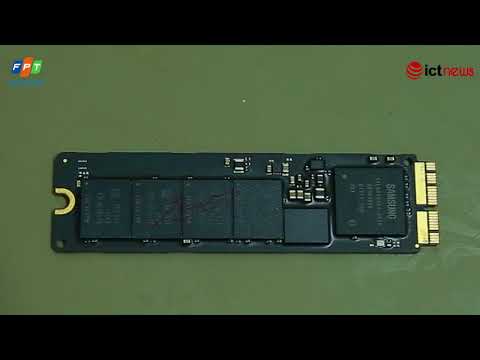
Chắc hẳn ai dùng MacBook cấu hình "ngon cơm" cũng từng trải qua nỗi đau "không còn dung lượng" đúng không nàoooo? Mua máy về chỉ được 128GB SSD, cài vài app là đầy bin rồi. Nhưng đừng lo, giờ mình sẽ cùng khám phá cách thay ổ SSD cho MacBook Air để nâng cấp dung lượng siêu dễ nha!
Tại sao phải nâng cấp SSD?
128GB nghe có vẻ ổn nhưng thực tế dùng thì... hơi căng đó các bạn ơi! Hệ điều hành macOS ăn mất một khoảng, cài thêm vài app như Photoshop, Final Cut thì gần hết luôn. Chưa kể ảnh, video, nhạc... Thế nên việc lên đời SSD dung lượng lớn hơn (256GB, 512GB hoặc 1TB) là "must have" cho ai hay làm việc với file nặng nha!
Chuẩn bị gì trước khi "phẫu thuật"?
• Tua vít đặc biệt cho MacBook (loại Pentalobe và Torx)
• Ổ SSD mới tương thích với MacBook Air của bạn
• Backup toàn bộ dữ liệu quan trọng (dùng Time Machine hoặc iCloud)

• Một chút kiên nhẫn và cẩn thận nha!
Quy trình thay SSD step by step:
1. Tắt nguồn và rút sạch mọi dây cám - An toàn trên hết!
2. Tháo vỏ đáy MacBook - Dùng tua vít Pentalobe để mở các vít xung quanh
3. Tìm ổ SSD cũ - Nó nằm gần pin, có dạng thanh nhỏ xinh
4. Tháo ổ cũ - Gỡ nhẹ nhàng vít cố định và rút ổ ra khỏi khe cắm
5. Lắp ổ mới - Cắm ổ SSD mới vào, vặn vít cố định lại
6. Đậy nắp - Lắp vỏ đáy vào và vặn tất cả vít cho chắc chắn
Lưu ý quan trọng nè!

• Không phải ổ SSD nào cũng tương thích với MacBook Air đâu nha! Phải check kỹ model máy và loại SSD phù hợp
• Nếu không tự tin thì nên mang ra tiệm chuyên nghiệp làm cho chắc ăn
• Sau khi lắp xong, cần cài lại macOS và restore dữ liệu từ bản backup
Lợi ích sau khi upgrade:
 Nhiều không gian lưu trữ hơn gấp bội Máy chạy mượt hơn (nếu chọn SSD tốc độ cao) Không còn cảnh báo "đầy bộ nhớ" làm phiền Thoải mái cài đặt app, lưu file tùy ý
Nguồn: tinhte.vn