

Bình thường khi mình gập laptop lại là đồng nghĩa với việc đưa máy vào các chế độ khác nhau nè: tắt máy hoàn toàn với lệnh Shutdown, hoặc vẫn để máy hoạt động nhưng ở trạng thái ngủ/ngủ đông với Sleep và Hibernate. Khi dùng các chế độ này thì mọi chương trình chạy trên máy sẽ dừng hẳn luôn, giúp tiết kiệm pin, và sẽ được chạy lại khi mình khởi động lại laptop.
Nhưng mà nếu bạn muốn nghe nhạc ngay cả khi gập máy lại thì sao? Cách làm đơn giản lắm luôn, bạn chỉ cần thay đổi vài thứ trong settings mà không cần cài đặt app gì thêm cả. Thao tác này sẽ giúp mình gập laptop mà không tắt máy, vẫn nghe nhạc thoải mái.
Mình sẽ hướng dẫn bạn cách setting để nghe nhạc khi gập màn hình laptop trên Windows nhé. Lưu ý là bài viết này làm trên Win 10, còn các phiên bản khác thì làm tương tự thôi.
Bước 1:
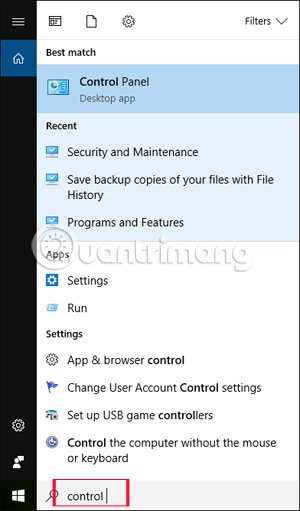
Đầu tiên mình nhấp vào Control Panel. Với Windows XP và Windows 7 thì vào Start rồi chọn Control Panel.
Còn Windows 8 và Windows 10 có nhiều cách để vào Control Panel nè: Có thể bấm tổ hợp phím Windows + X rồi chọn Control Panel trong danh sách, hoặc gõ từ khóa Control Panel ở thanh Search Windows.
Bước 2:
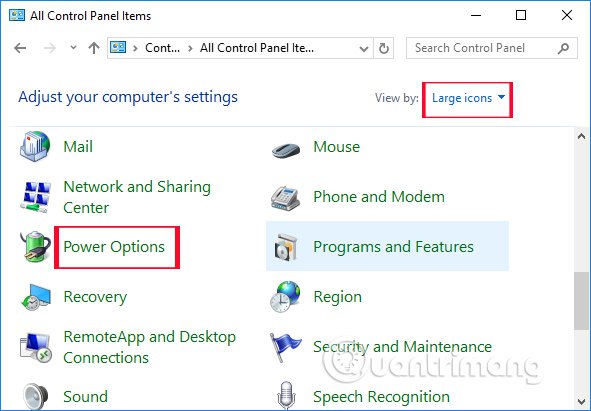
Chuyển sang giao diện tiếp theo, tại đây bạn sẽ chuyển mục View by thành Large icons. Sau đó ở danh sách bên dưới click vào phần Power Options.
Bước 3:
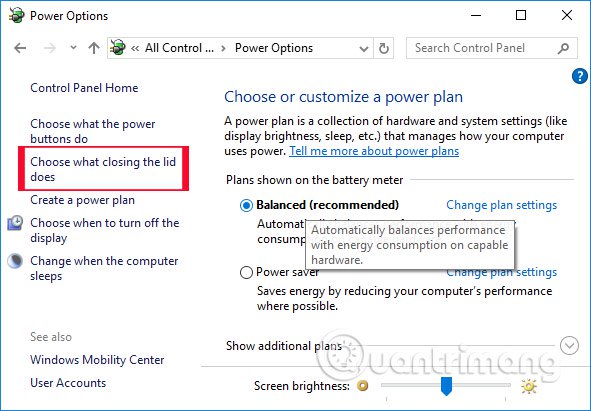
Ở giao diện mới này, tiếp tục click vào thiết lập Choose what closing the lid does ở danh sách bên trái màn hình.
Bước 4:
Trong giao diện System Settings, kéo xuống phần When I close the lid, bạn chọn Do nothing trong menu xổ xuống ở cả cột On battery và Plugged in như hình. Cuối cùng nhấn Save changes ở bên dưới để lưu lại thay đổi.
Cuối cùng, mình cần khởi động lại laptop để thay đổi có hiệu lực nhé. Giờ thì bật một bài hát lên và thử gập máy để nghe nhạc xem sao
Nguồn: tinhte.vn