
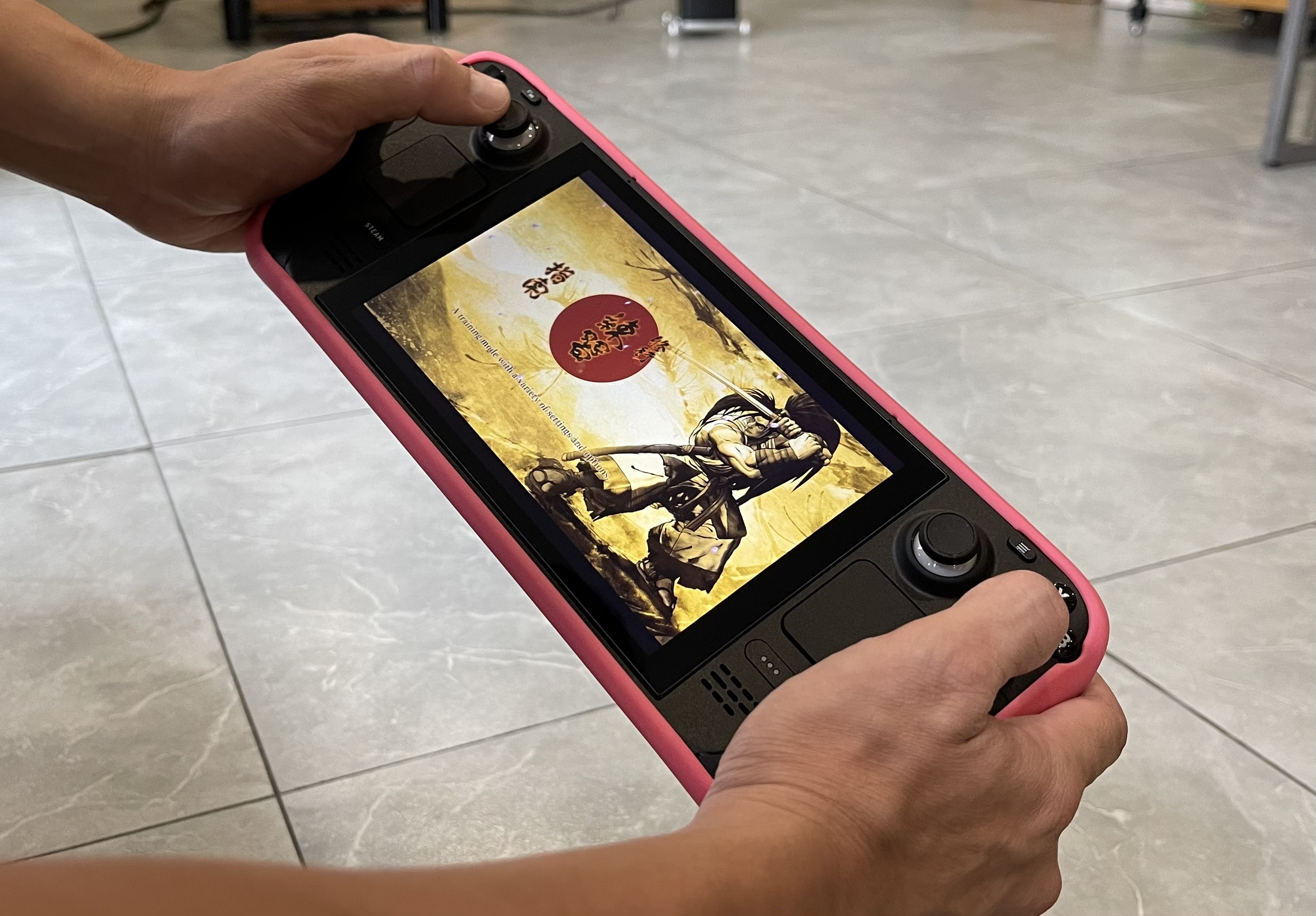
Dạo này anh em chơi game EA trên Steam Deck đang khóc thét vì sau khi update thì loạt game toang tùm lum Nhẹ thì lỗi vặt vãi nôi, nặng thì luôn không mở được game. Khoảng một tháng trước, Valve đã bắt đầu gỡ bỏ trạng thái Steam Deck Verified (tức là chứng nhận game chơi ngon lành trên máy Steam Deck) ở một số series game đình đám như Battlefield, Need for Speed, Mass Effect, FIFA và Madden.
Theo thông báo hiện tại thì Valve và EA đang "gấp rút sửa lỗi cho các tựa game này" - hy vọng sớm fix được thôi
Danh sách các tựa game không còn được chứng nhận Steam Deck Verified (theo SteamDB) dài như sớ luôn:
• A Way Out
• Battlefield V
• Battlefield 4
• Battlefield 1
• Dead Space 3
• FIFA 22
• FIFA 21
• It Takes Two
• Madden NFL 23
• Madden NFL 22
• Mass Effect: Legendary Edition
• Mass Effect Andromeda
• Mirror's Edge Catalyst
• Need for Speed Heat
• Need for Speed Hot Pursuit Remastered
• Need for Speed Most Wanted
• Plants vs. Zombies: Garden Warfare 2
• Star Wars Battlefront 2
• Star Wars Jedi: Fallen Order
• The Sims 4
• Titanfall 2
Hầu hết những game dùng launcher EA App (trước đây gọi là Origin) đều có thể gặp lỗi, phổ biến nhất là trường hợp hiện logo Steam xong... đứng hình, không vào được game luôn

Theo youtuber Liam Dawe (Gaming on Linux), lỗi này có thể do Proton gây ra - một cấu trúc chạy nền giúp chơi game Windows trên hệ điều hành Linux. Launcher EA App đang dùng phiên bản Proton Experimental (thử nghiệm) nên khả năng gây lỗi là hoàn toàn có thể xảy ra.
Team phát triển Proton cho biết họ đang cố gắng khắc phục, tuy nhiên mọi việc khá rối rắm và có thể sẽ phải lập trình tương thích riêng biệt cho từng game một
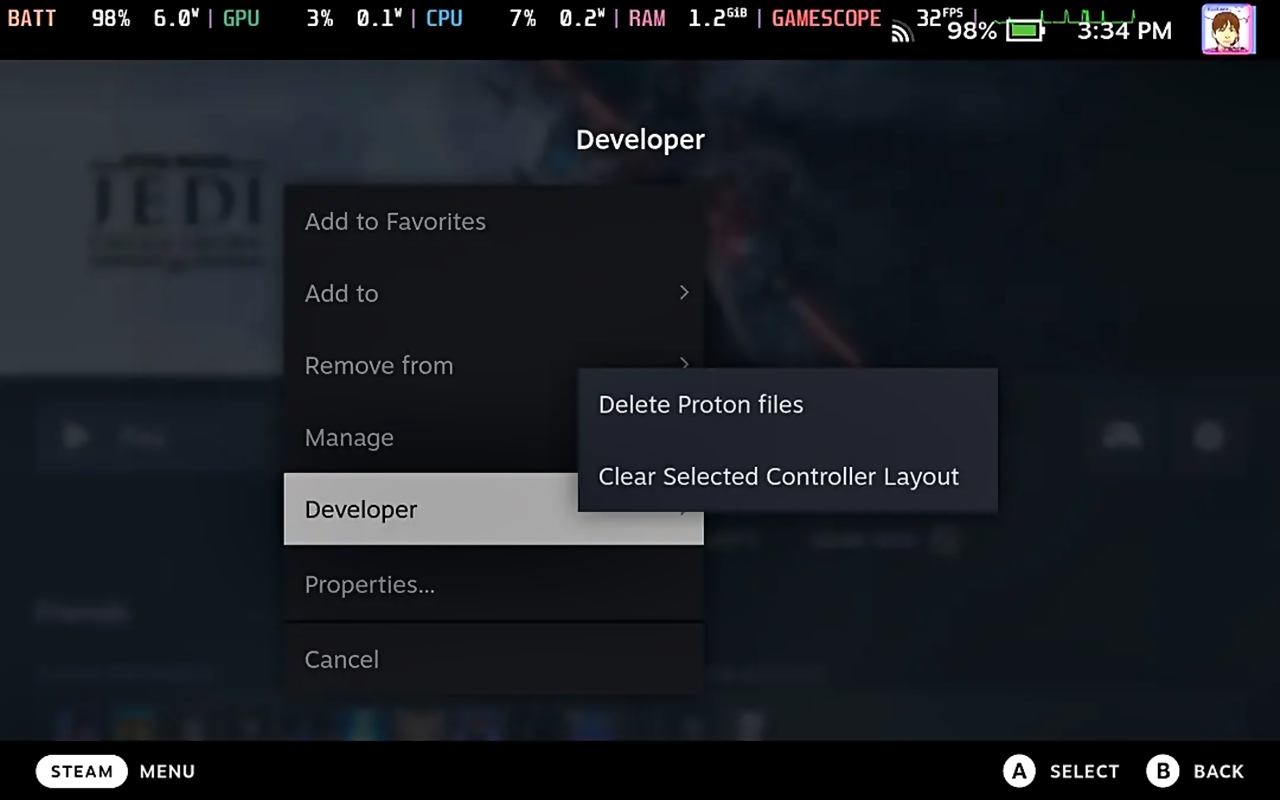
Người dùng vẫn có thể tiếp tục chơi game nếu quyết tâm sửa lỗi hệ thống bằng cách tạo lại các file Proton. Nhưng lưu ý là làm vậy sẽ khiến một số game mất file save, đặc biệt là những game không lưu file save trên cloud đấy nhé
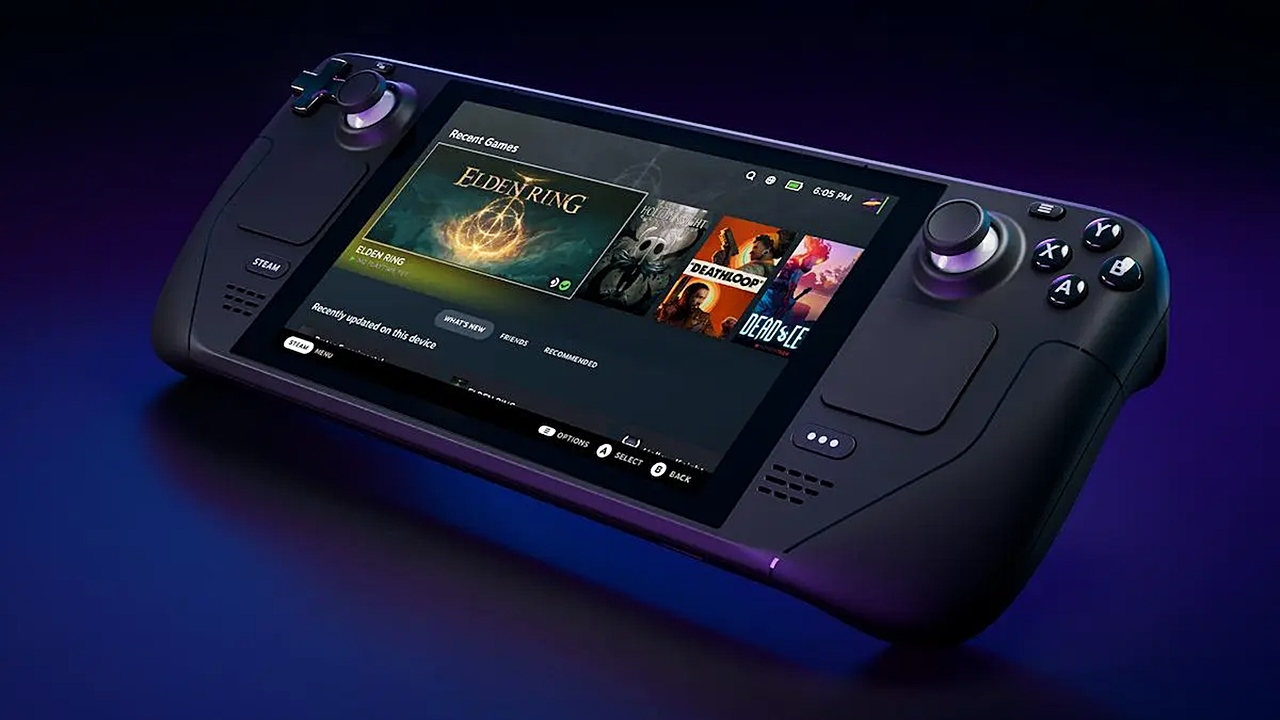
Theo hướng dẫn của Liam Dawe, các bước thực hiện gồm:
1. Giữ phím nguồn của Steam Deck để chuyển sang chế độ Desktop, sau đó đến thư mục chứa file save và copy sang nơi khác
2. Chọn game bạn muốn chơi, chọn Developer > Delete Proton Files
3. Game sẽ tự động tạo lại các file Proton cần thiết để có thể chơi được
Lưu ý rằng cách này sẽ không truy cập được file save cũ, trừ phi bạn copy lại file save đã lưu vào đúng vị trí ban đầu, hoặc game có hỗ trợ đồng bộ file save từ cloud nhé!
Nguồn: tinhte.vn